Saunasensorin sarjaporttiyhteys ja vb.netin Visual Basic
Olimme aiemmin käyttäneet ohjelmointiin vb.netin Visual Basicia, joten päätimme selvittää olisiko se mahdollista myös Arduinon kanssa ja myös langattomasti ilman yhteyttä tietokoneeseen.
Yhteys vb.net Visual Basicilla (Visual Studio 2017) <--> Arduino ja esimerkkiohjelman tutkailu
Tähän vaikutti helpoin ja paras konsti olevan FirmataVB:
http://www.acraigie.com/programming/firmatavb/
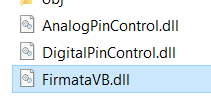
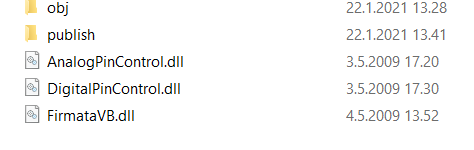
Se koostuu kolmesta dll-tiedostosta, jotka laitetaan projektikansioon.
Kopioimme esimerkkiprojektit ja lähdimme tutkailemaan ensimmäistä, eli ArduinoFirmataVB:tä. Käynnistimme sen Visual Studio 2017:een (tämä on Microsoftin ohjelmankehitysympäristö ja se on käytettävissä ilmaiseksi).
https://fi.wikipedia.org/wiki/Microsoft_Visual_Studio
https://visualstudio.microsoft.com/free-developer-offers/
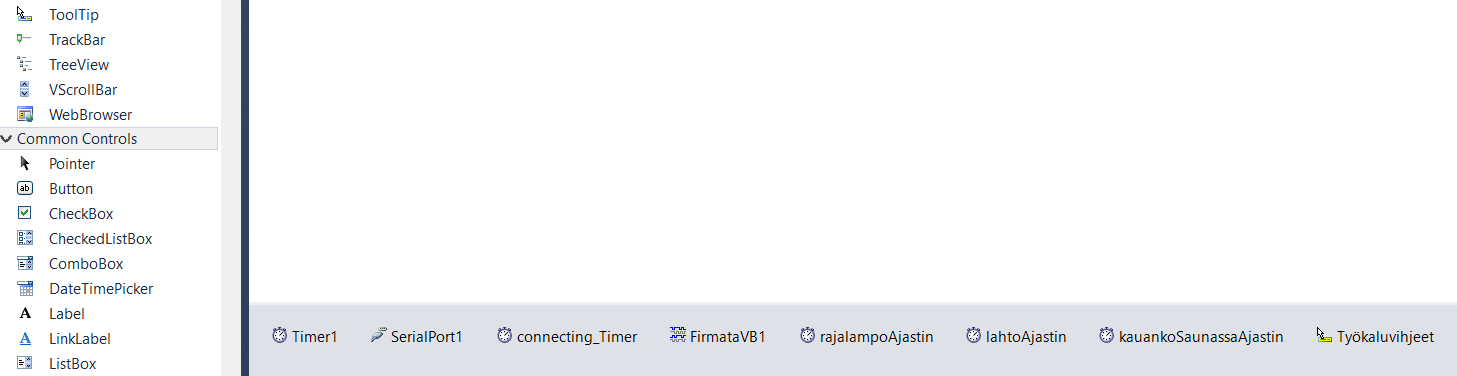
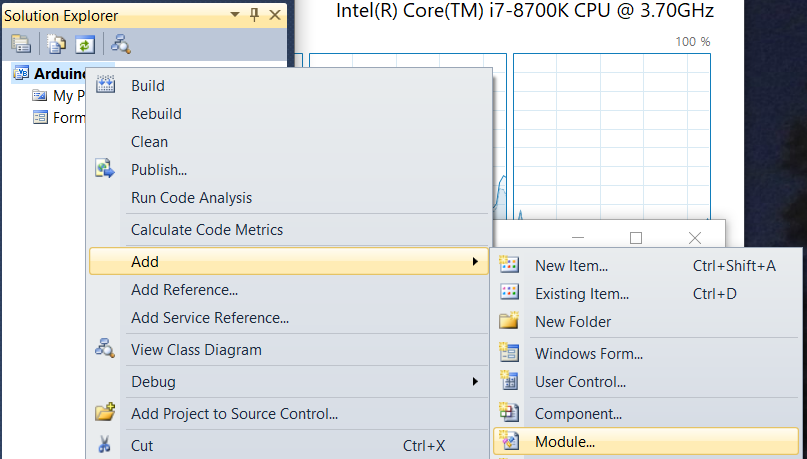
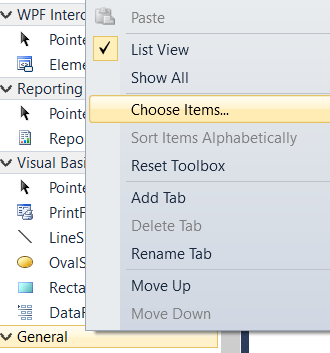
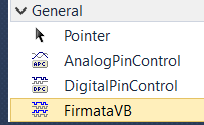
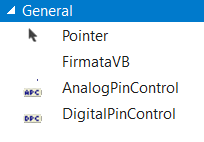
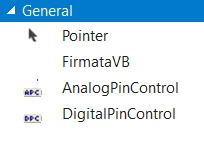
Tämän jälkeen kun halusimme käyttää niitä dll-tiedostoja, niin ensiksi ne lisätään työkaluihin ottamalla Toolboxissa hiiren toissijaisella halutussa valikossa ja valitsemalla Choose items…

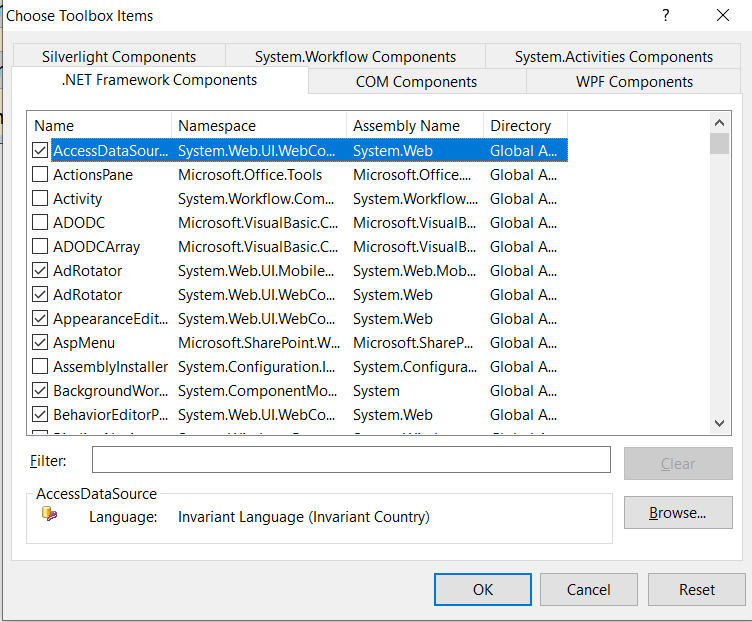
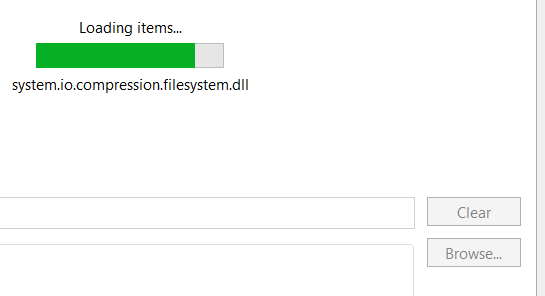
Sitten käydään selaamassa tiedostojen sijaintiin ja valitsemalla haluttu kohdeBrowse… -takaa:
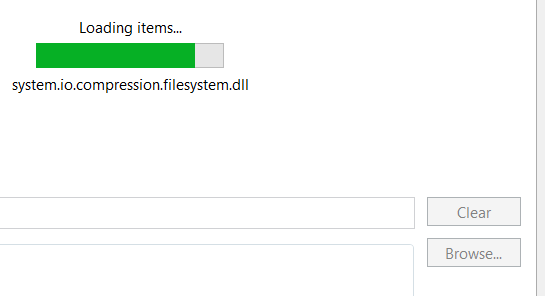

Käydään kaikki kolme näin valitsemassa ja saadaan ne työkaluihin.
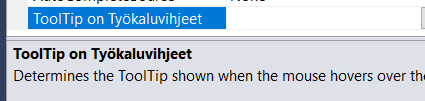
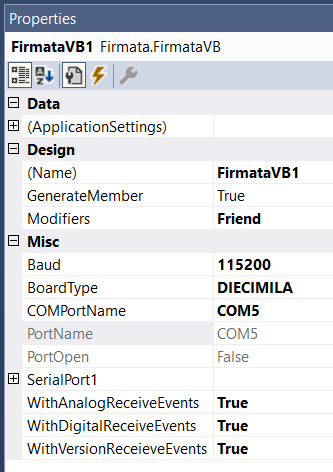
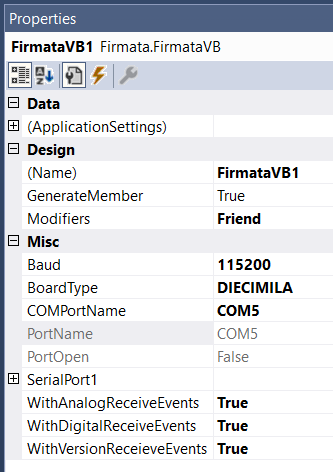
Seuraavaksimuutimme portin arvon esimerkkiohjelman lomakkeelle laitetusta komponentista FirmataVB1klikkaamalla sitä hiirellä ja vaihtamalla COMPortNamen COM4:sta COM5:ksi,koska laitteemmehan on kiinni viitosportissa.
Tämän jälkeen käynnistimme ohjelman Visual Studiosta käsin Start-napilla.
Saimme virheilmoituksen, mutta emme antaneet sen häiritä:
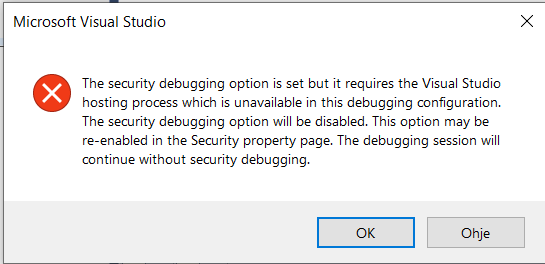
Klikkasimme vain OK
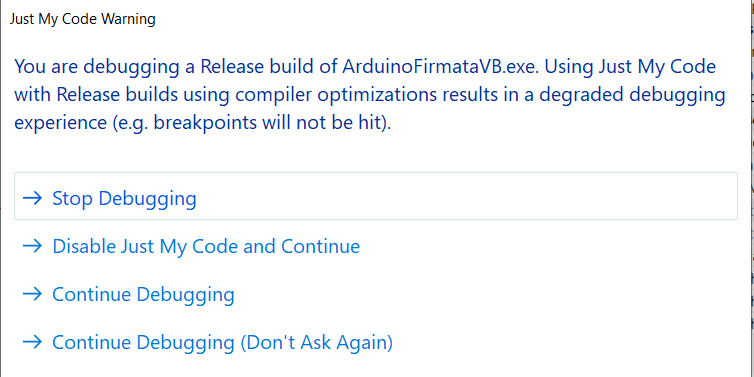
Saimme seuraavan valintaikkunan:
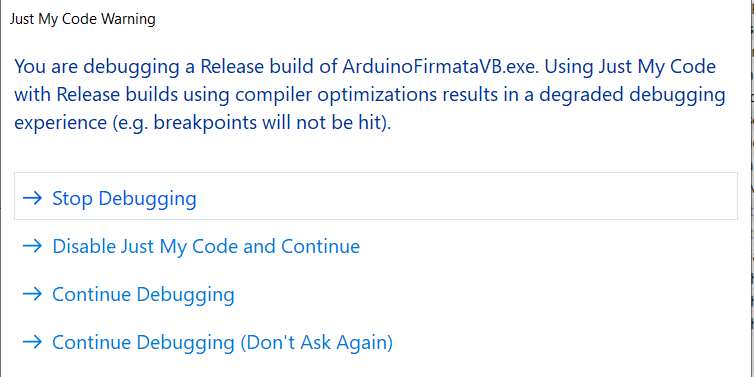
ValitsimmeDisable Just My Code and Continue
Tämä oli umpikuja. Syynä varmaankin se, että projekti on päättynyt jo 2011 ja MKR1000 on paljon sitä uudempi malli.Firmatan kuviosta lisää lopussa liitteessä kaksi.
Seuraavaksi lähdimme koettamaan näillä ohjeilla:
http://www.martyncurrey.com/arduino-and-visual-basic-part-1-receiving-data-from-the-arduino/
Tämäkin vaikutti toimivalta. Toisaalta tämän tekniikan käyttö oli paljon työläämpää, mutta toisaalta ei tarvittu lisäkirjastoja ja ratkaisu oli paljon yleispätevämpi.
Päätimme seurata aluksi tiukasti ohjeita, emmekä ladanneet valmista projektia, vaikka sekin olisi ollut ladattavissa. Halusimme päästä kunnolla jyvälle tästä ratkaisusta.
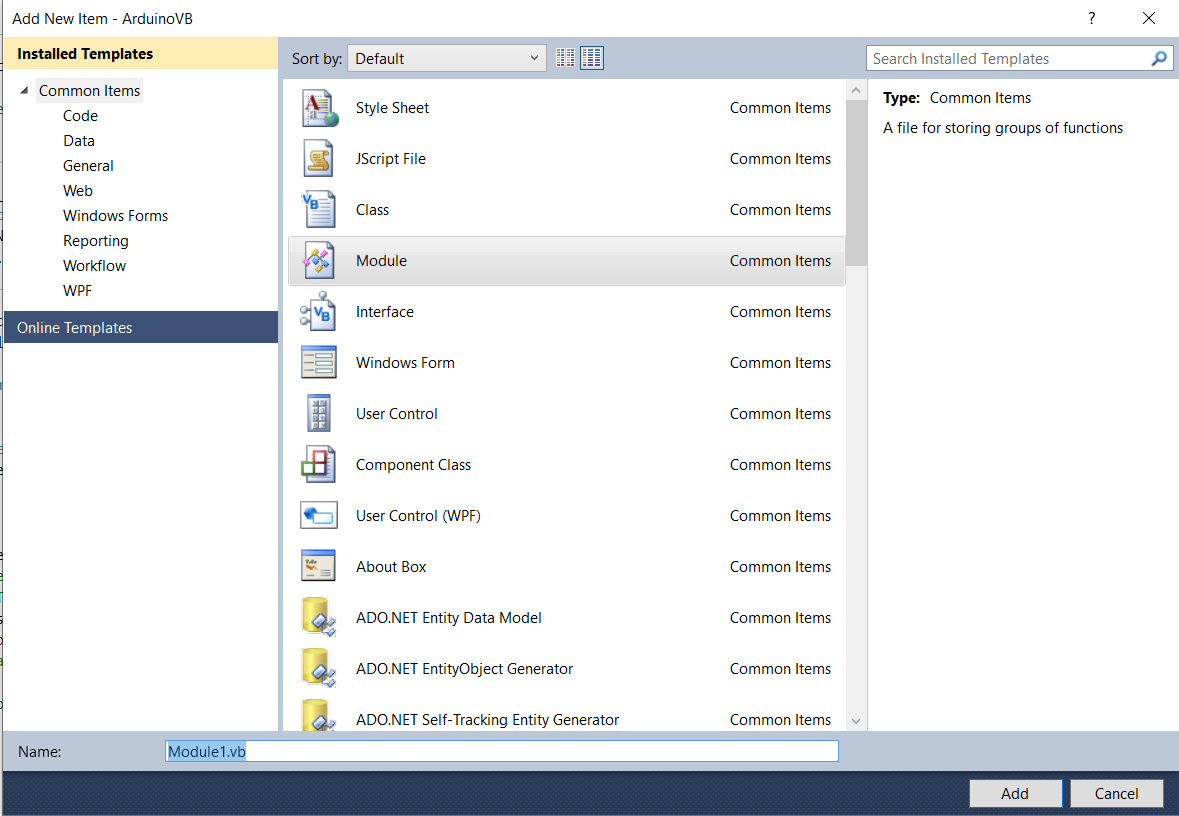
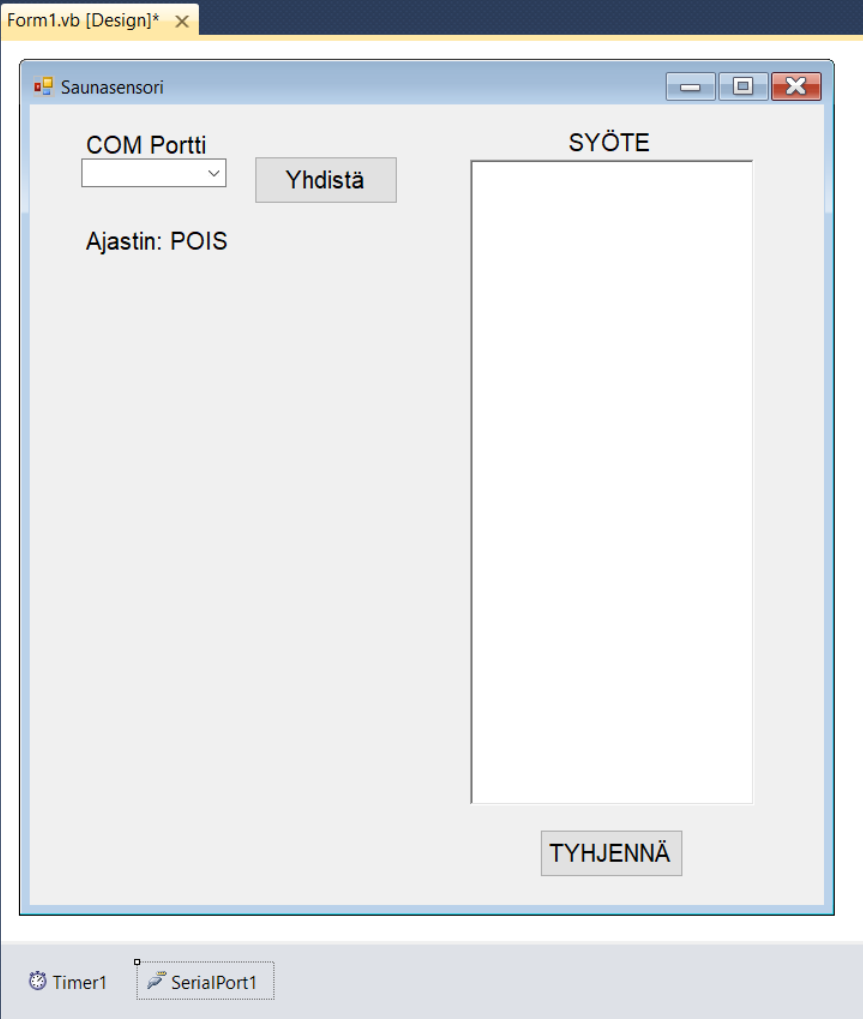
Loimme Visual Studiolla projektin nimellä ArduinoVB ja siihen lomakkeen ja tarvittavat kontrollit.Käytimme Visual Studio 2010 Ultimatea, joka oli ollut käytössä jo aiemmissa projekteissa.

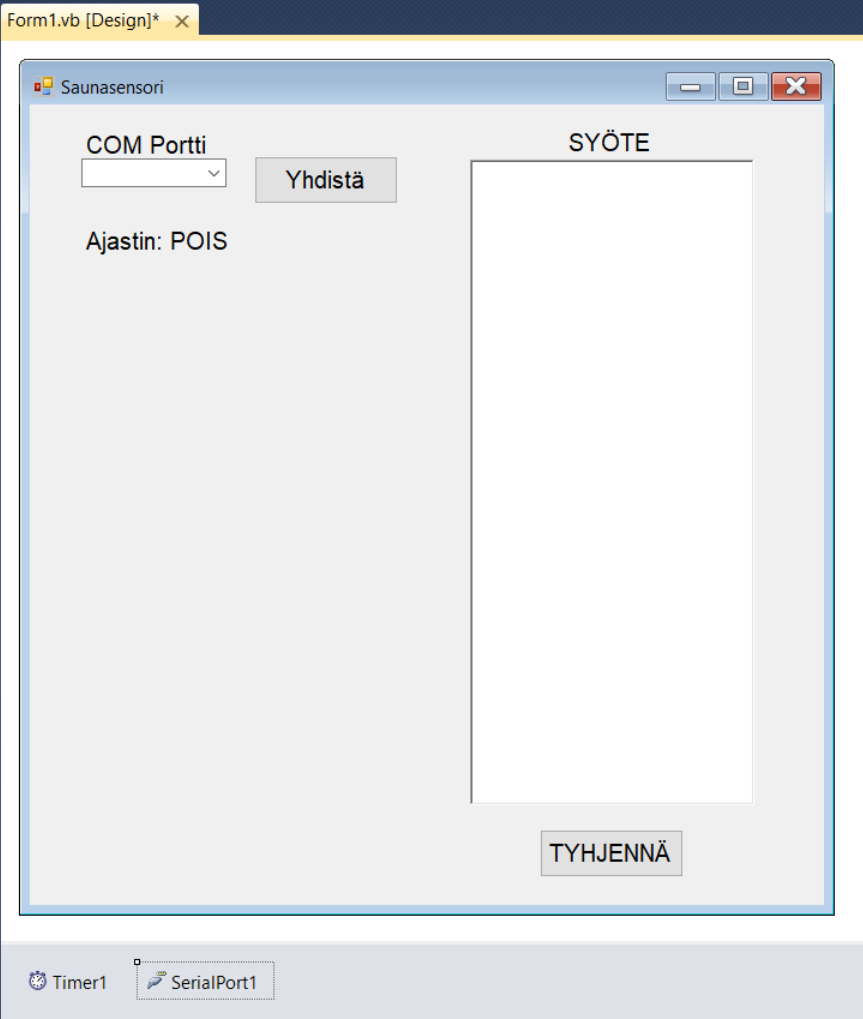
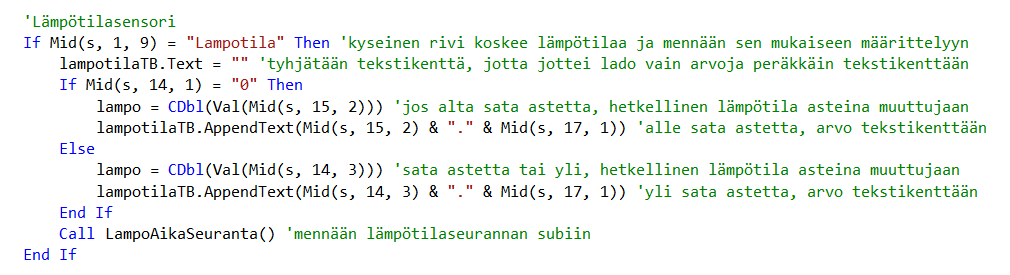
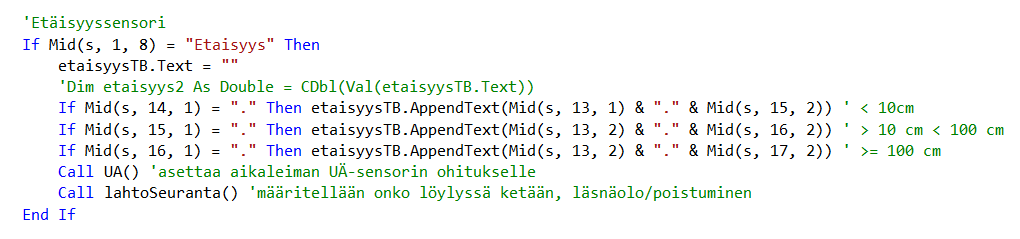
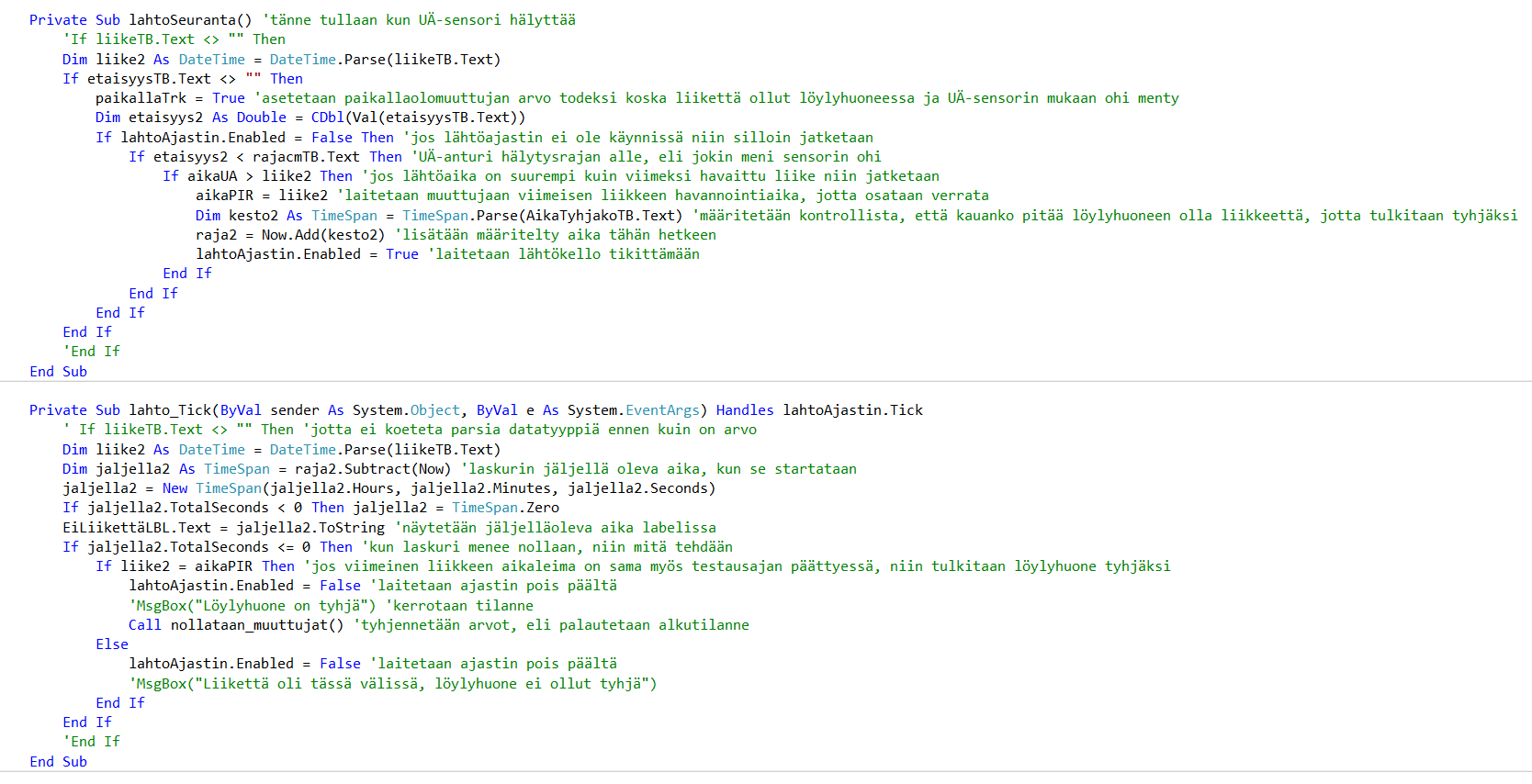
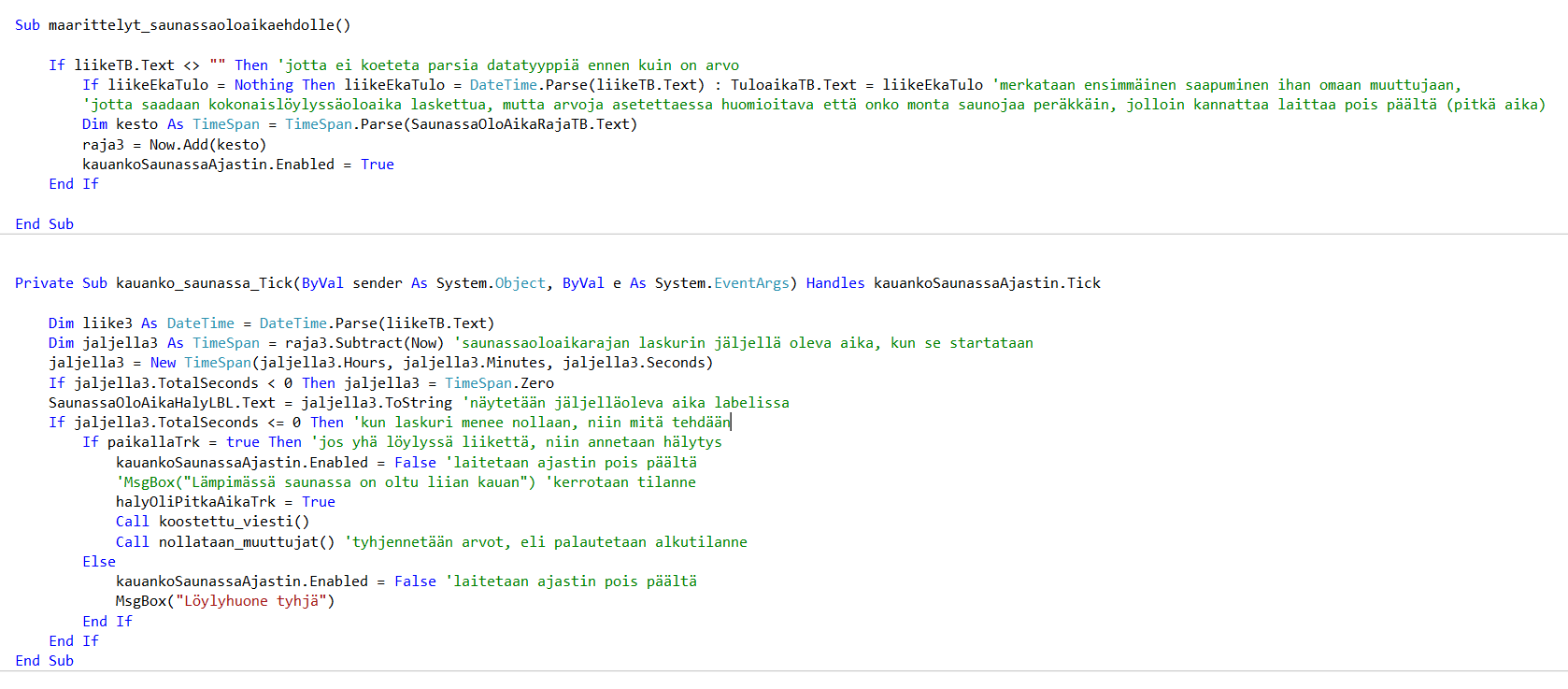
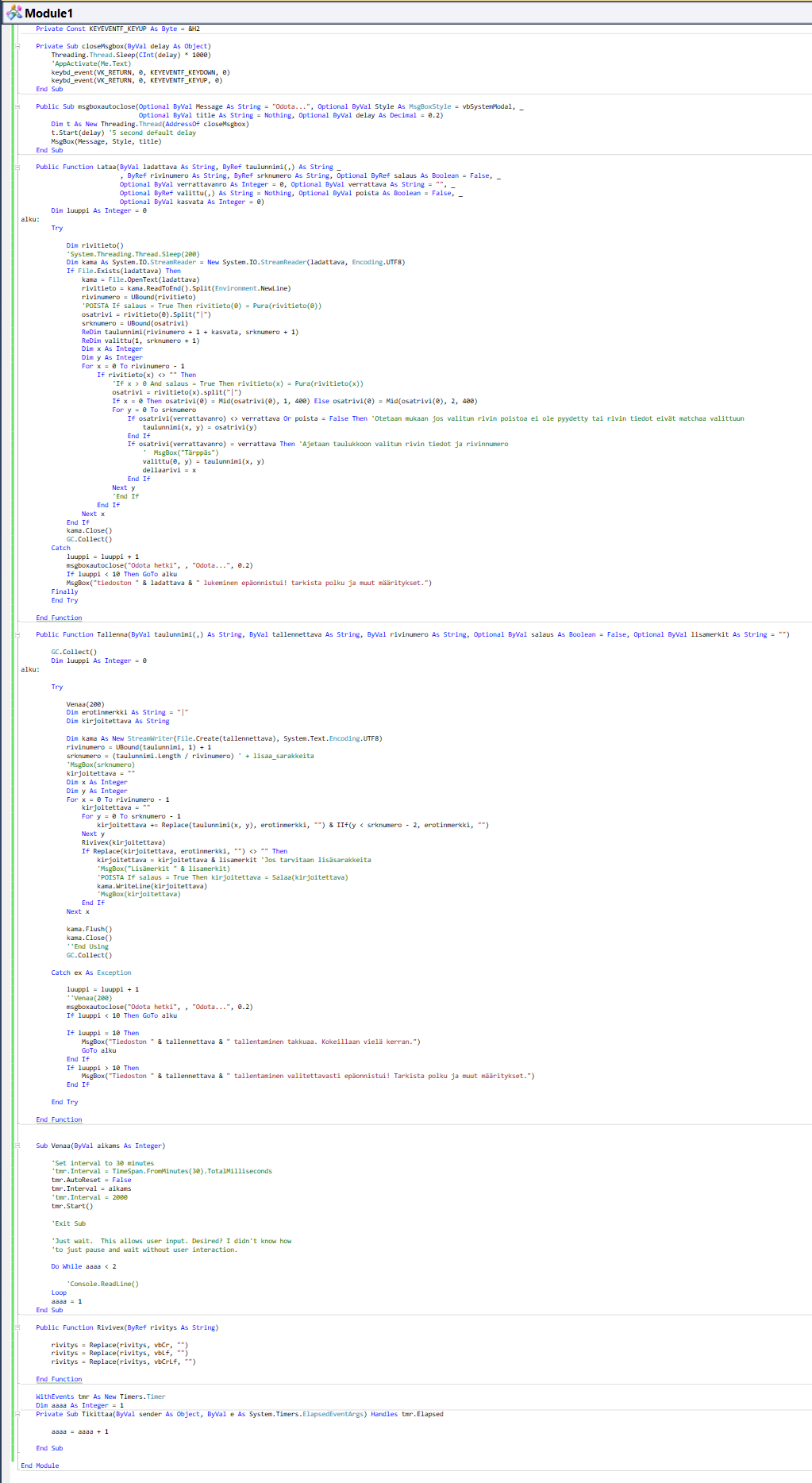
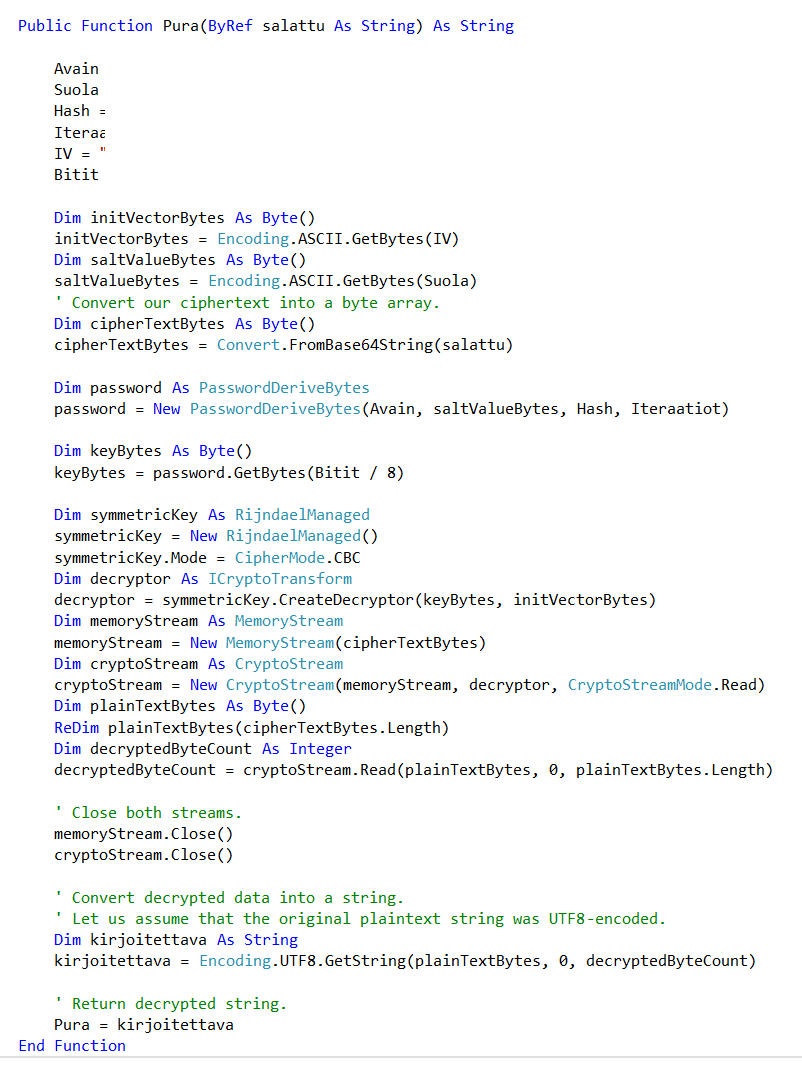
Esimerkistä muokkaamamme koodi näytti tältä:

Sitten laadimme sketsin esimerkin mukaisesti:
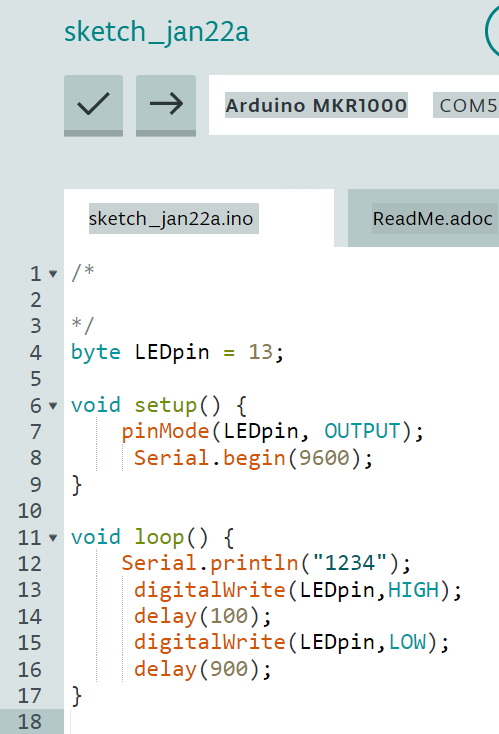
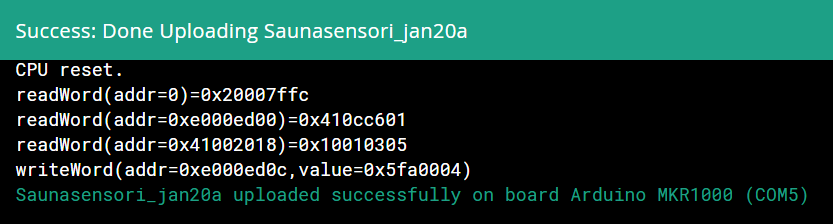
Lähetimme sen Arduinoon ja ajoimme ohjelman tämän jälkeen Visual Studiosta.

Toimii!
Nyt siis saimme ensimmäisen kerran onnistumaan tiedonsiirron Arduinon ja Visual Studion (vb.net) välillä. Eli toiveita oli, että pääsisimme koodaamaan PC:ltä ajettavan ohjelman vb.netillä.
Sivu 4 / 16
- Olet tässä:
-
Etusivu

- Raportti